
X(推特)账号怎么登录:2FA 验证码和 auth_token 两种方法
2026年10月6日
BuyXAccounts 客服团队· 客户支持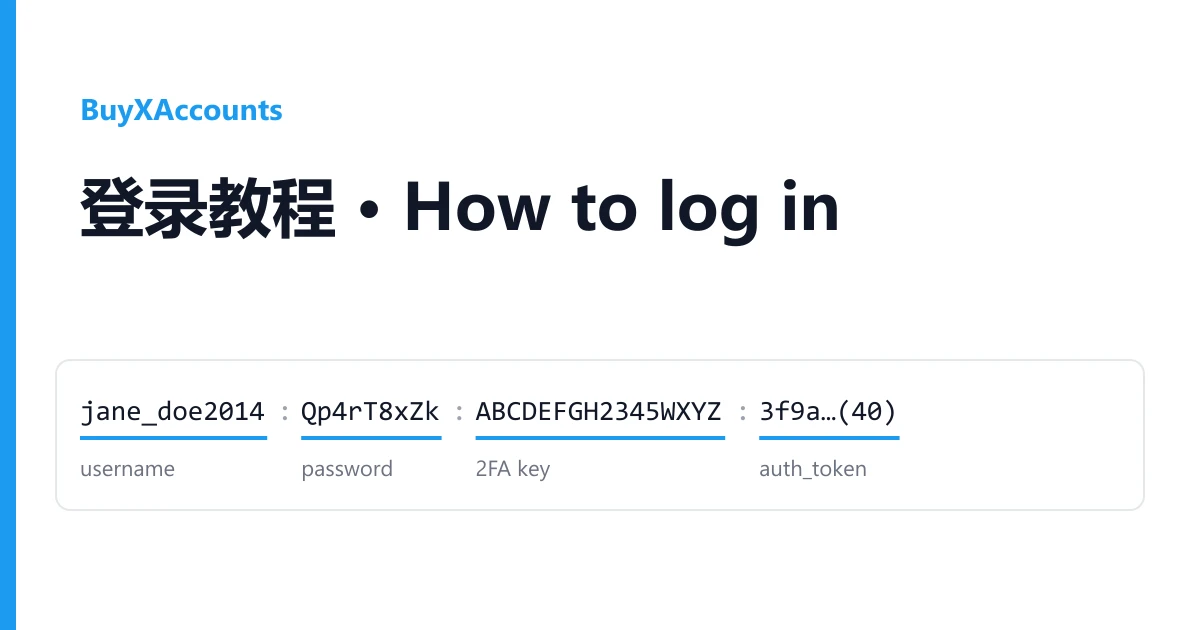
购买的 X 账号显示在订单页面,不会发到邮箱。打开 Dashboard → Orders(我的订单),点进订单,Delivered accounts(已交付账号)框里一行就是一个账号。点 Copy credentials 一键复制,点 Download 下载成 txt 文件。
X 账号的一行很长,最多能有十个字段,好几段看起来像乱码。其实登录只用得到其中两三段,其余是给工具用的,或者用来找回邮箱。
按长相认字段
字段之间用 :、| 或 ---- 隔开,有的批次一行里混着用。把每一段对照下表。
| 字段 | 长什么样 | 怎么用 |
|---|---|---|
| 用户名 | 永远在第一段,不带 @ 的账号名 | 填到 X 的登录框 |
| 密码 | 紧跟在用户名后面 | X 登录密码 |
| 邮箱和邮箱密码 | Outlook、Hotmail 等邮箱地址,后面通常跟着它的密码 | 账号绑定的邮箱,X 的确认码会发到这里 |
| 手机号 | 带国家区号的号码,比如 +6281300000000 | 账号绑定的手机号,你收不到它的短信 |
| 2FA 密钥 | 16 位大写字母加数字 2 到 7:ABCDEFGH2345WXYZ | 用来生成 6 位登录验证码(见下文) |
| auth_token | 正好 40 位,只有数字和字母 a 到 f | 不用密码直接登录(见 Token 一节) |
| ct0 | 正好 160 位,只有数字和字母 a 到 f | 部分自动化工具要用,登录用不到 |
| 邮箱 refresh token 和 client ID | 以 M.C5 开头的超长字符串,后面跟一个 9e5f94bc-e8a4-... 这样的 ID | 给通过微软授权读取 Outlook 邮件的工具用。不用这类工具就不用管 |
最近订单里的真实格式
下面的数值是编的,也做了缩短,字段顺序是客户实际收到的。
jane_doe2014----Qp4rT8xZk----jane88@hotmail.com|mailpass12|M.C513_BAY.0.U.Msa...|9e5f94bc-e8a4-...----ABCDEFGH2345WXYZ----3f9a...(40位)
用户名 · 密码 · 邮箱 | 邮箱密码 | refresh token | client ID · 2FA 密钥 · auth_token

oldhandle:Hk29xLm4:+6281300000000:5e15...(160位):3fd3...(40位)
用户名 · 密码 · 手机号 · ct0 · auth_token

oldhandle:Hk29xLm4:mail@example.com:ABCDEFGH2345WXYZ:5739...(160位):8e6c...(40位)
用户名 · 密码 · 邮箱 · 2FA 密钥 · ct0 · auth_token
注意第二行:没有 2FA 密钥,也没有邮箱。这种账号就是让你用 auth_token 登录的。
方法一:用户名 + 密码 + 2FA 密钥
- 打开 x.com,点登录,输入用户名和密码。
- X 要求输入 6 位验证码。打开 checkkit 在线 2FA 验证码生成器,粘贴 2FA 密钥,点按钮生成。
- 把 6 位数字填进 X。验证码每 30 秒变一次,提示错误就重新生成。
如果 X 改为往邮箱发验证码,就用这一行里的邮箱密码登录邮箱(Outlook 和 Hotmail 都在 outlook.live.com),在邮件里找验证码。
方法二:用 auth_token 登录
auth_token 是一份保存好的 X 登录状态,用它可以跳过密码、2FA 验证码和邮箱验证。说实话,第一次登录用这个最省事。装一个免费插件,五步就能进号。
第一步:安装 X Token Login 插件
在 Chrome 应用商店打开 X Token Login,点 Add to Chrome(添加至 Chrome)。Chrome、Edge 等 Chromium 内核浏览器都能用。只从这个商店页面安装,别处下载的版本能读到你粘贴进去的 token。
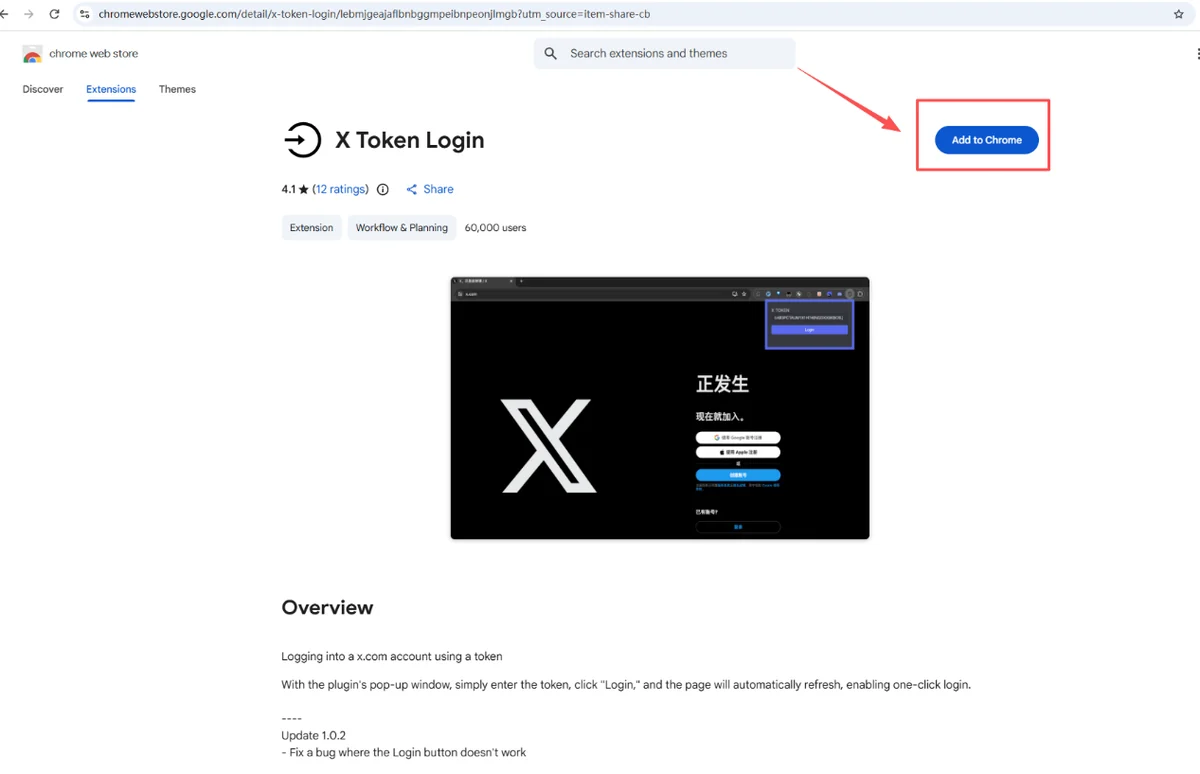
第二步:固定到工具栏
在弹窗里点 Add extension(添加扩展程序)。装好后点浏览器右上角的拼图图标,把 X Token Login 固定到工具栏,下次直接点就行。
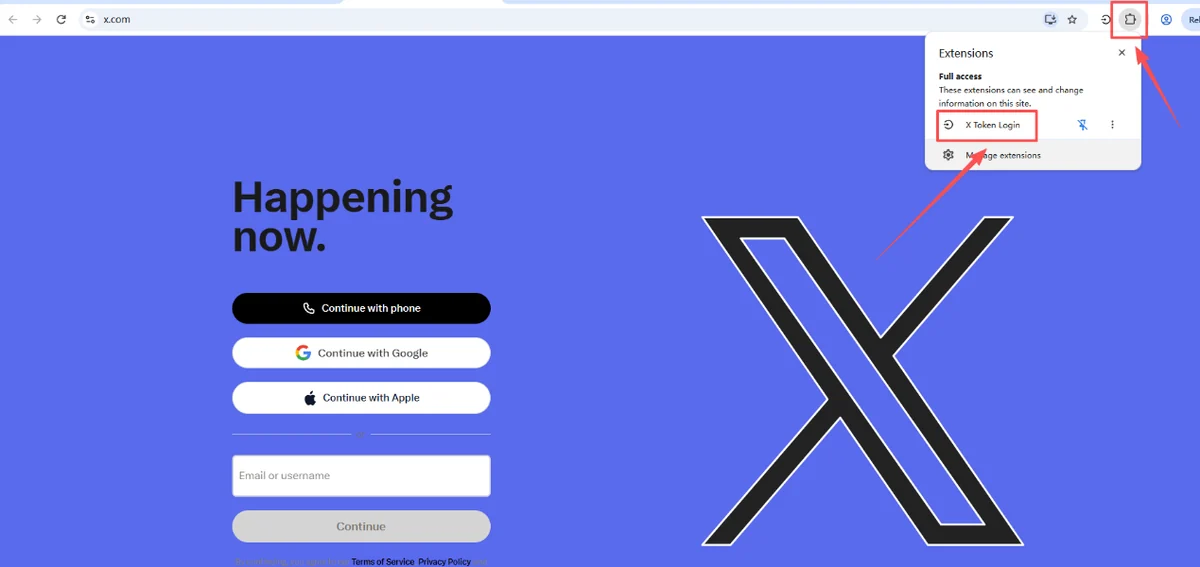
第三步:复制 auth_token
在订单页找到正好 40 位、只有数字和字母 a 到 f 的那一段。上面几种格式里,它都是一行的最后一段。只复制这 40 位:前后不要带空格,不要带冒号,也不要带上 ct0 的字符。粘贴成 ct0 或者整行,插件都登录不了。
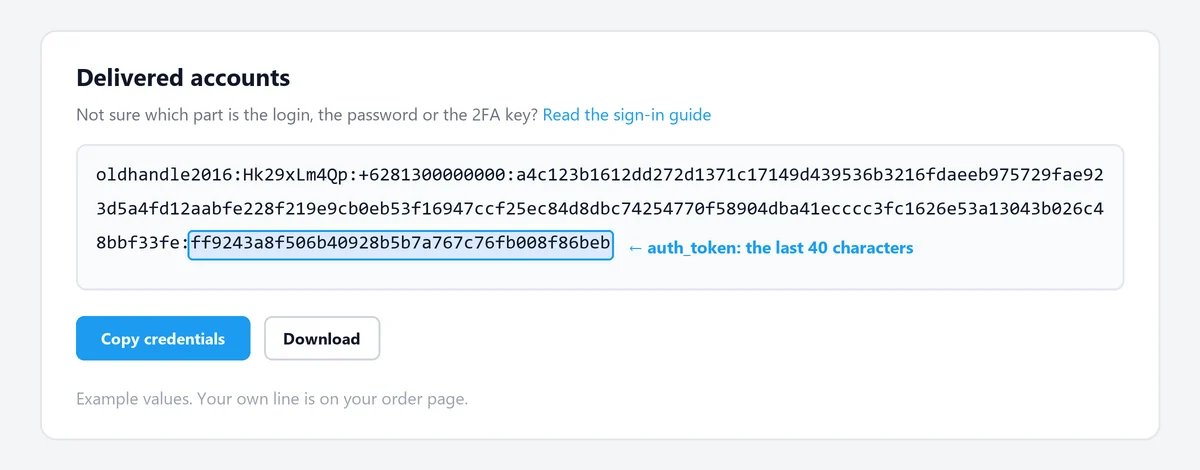
token 和密码一样重要,拿到它的人就能直接进号。不要把它粘贴到别的网站,也不要发给任何人。
第四步:在 x.com 粘贴登录
在同一个浏览器里打开 x.com,停在登录页就行,不用填登录框。点工具栏上的 X Token Login 图标,把 token 粘贴进输入框,点 Login。
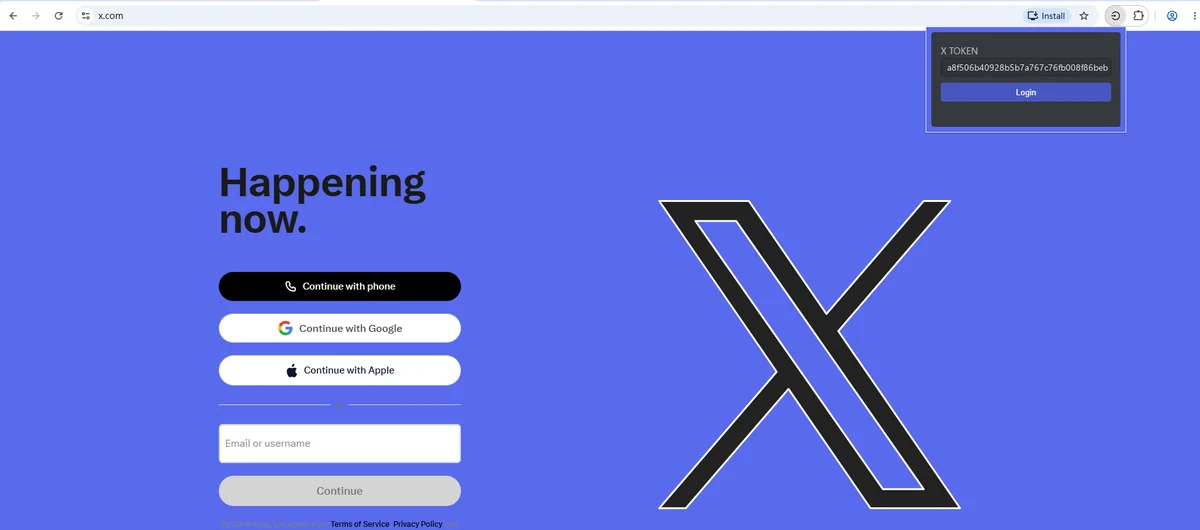
第五步:确认登录成功
页面会自动刷新。看到账号的首页时间线,就是登录成功了。如果还停在登录页,再刷新一次;还不行就看下面的“token 登录不进去”。
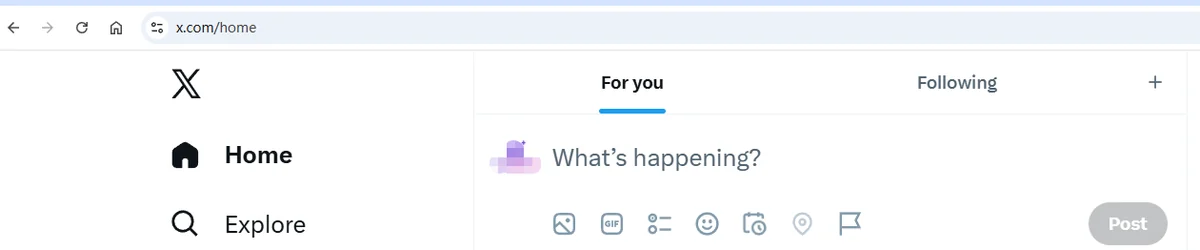
改设置之前
一个账号突然换了国家、换了设备、又改了密码,X 最容易把它锁住。头几天请固定用一个浏览器、一个网络环境,密码、邮箱和手机号先不要动。以后要改密码时,X 可能要求邮箱验证码或 2FA 验证码,所以这两样都要保存好。
遇到问题怎么办
提示密码错误
确认只复制了第二段,没有带上下一段的字符。---- 分隔的格式特别容易多复制一个横杠。
2FA 验证码不对
把设备时间设为自动同步,再重新生成。时间差一分钟,生成的码 X 就不认。
找不到插件图标
点浏览器右上角的拼图图标,在列表里找到 X Token Login,把它固定到工具栏。
token 登录不进去
数一下粘贴的字符:必须正好 40 位。多一个空格、一个冒号或者带上一截 ct0,都会失败。如果 40 位没错,点 Login 后还是回到登录页,说明这个 token 对应的登录状态已经失效。这一行有密码和 2FA 密钥的话就用方法一;没有的话请开工单。
X 弹出验证拼图,或提示账号被锁
先完成拼图验证。如果 X 要求绑定你没有的手机号,就不要反复尝试,直接开工单。
账号完全登录不上
在商品页写明的售后期限内,从订单页开工单,说明是哪一行登录不上,并附上报错截图。